
아마 여러분들 중에서 컴퓨터의 하드웨어를 바꾸기엔 비싸고, 소프트웨어 설정만 만져서 성능이 확 올라가게 하시고 싶으신 분들이 계실 겁니다. 지금 시점에서 설정만 제대로 잡아줘도 하드웨어 업그레이드 없이 게임 프레임과 안정성이 향상될 수 있습니다. 그래서 이번 글에서는 제가 직접 테스트해보고 공식 자료까지 검토한 효과적인 방법들만 골라서 정리해드리려고 합니다. 초보자분들도 쉽게 따라 하실 수 있게 단계별로 알려드릴테니 한 번 따라해보시길 바라겠습니다!
1. 드라이버 업데이트 및 윈도우 게임 설정
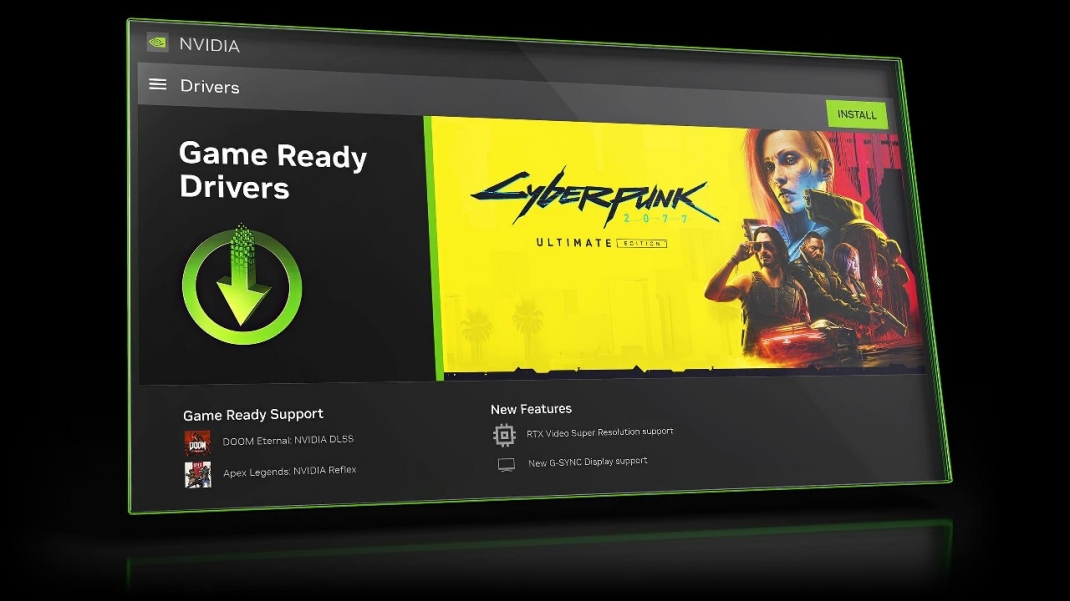
가장 먼저 할 일은 그래픽 드라이버를 업데이트하는 것입니다. NVIDIA는 공식 사이트에서 Game Ready Driver를 받아 설치하시거나, NVIDIA APP을 설치하시고, AMD는 Adrenalin Edition을 사용하시면 됩니다. 저는 예전 GeForce Experience 시절부터 사용해와서, 현재는 NVIDIA App을 통해 주기적으로 안정적이게 업데이트하고 있습니다. 드라이버 업데이트를 안 하고 몇 개월만 지나도 특정 게임에서 5~15% 정도의 성능 차이가 발생할 수 있습니다.
그 다음은 윈도우 설정입니다. 설정 → 게임 → 게임 모드를 켜두시면 백그라운드 작업들의 우선순위가 낮아지면서 게임의 프레임이 더 안정적으로 나오게 됩니다. 또한 하드웨어 가속 GPU 스케줄링(HAGS)도 최신 GPU(RTX 30 시리즈 이상, RX 6000 이상)이시라면 켜두시는 게 좋습니다. CPU 부담을 줄여주고 DLSS나 프레임 생성 같은 기능에도 필요합니다. 제어판의 전원 설정에서도 '고성능'이나 '최고의 성능'으로 바꾸셔야 합니다. 기본 상태로 두시면 CPU가 일부러 클럭을 낮춰서 프레임이 뭉개질 수 있습니다. 노트북에서는 전원 연결이 된 상태에서 사용하시는 걸 추천드립니다. 이 설정만 바꾸더라도 평균 프레임과 하위 1% 프레임이 꽤 올라가게 됩니다.
참고 자료
https://support.xbox.com/help/games-apps/game-setup-and-play/use-game-mode-gaming-on-PC
2. 가상화 보안 기능 끄기와 백그라운드 프로그램 정리

윈도우 11은 기본적으로 VBS(가상화 기반 보안)와 메모리 무결성이 켜져 있는 경우가 많습니다. 이게 보안에는 좋지만, 게임할 때는 CPU에 5~15% 정도 부하를 주게 되는데요. 특히 CPU 바운드 게임에서 체감이 큽니다.
해결 방법은 윈도우 보안 설정 → 장치 보안 → 핵심 격리 → 메모리 무결성을 끄시고 재시작하시면 됩니다. 저도 이 기능을 끄고 나서 트리플A급 고사양 게임에서의 프레임이 눈에 띄게 안정되었던 경험이 있습니다. 다만 이 설정을 하실 경우 PC의 보안이 약해지게 되니, 중요한 자료가 많은 환경에서는 신중히 결정하셔야 합니다.
추가로 Xbox Game Bar, Discord나 스팀의 오버레이 기능, 백그라운드 시작 프로그램들을 정리해야 합니다.
작업 관리자에서 사용하지 않는 시작 앱을 끄시고, 설정에서 Game Bar 캡처 기능을 비활성화하시게 되면 백그라운드에서의 자원 낭비가 줄어들게 됩니다. 일부 게임에서는 아직 '전체 화면 최적화'를 비활성화하시는 것도 여전히 유효할 수 있습니다. 이러한 설정만으로도 하위 1% 프레임이 확 좋아지게 되실겁니다!
참고 자료
3. GPU 제어판 세부 설정 및 BIOS, 인게임 최적화
NVIDIA 제어판에서는 전원 관리 모드를 '최대 성능 선호'로, 저지연 모드를 '울트라'로 변경해보세요. 셰이더 캐시 크기도 크게 잡아두시면 스터터링이 줄어들게 됩니다. AMD에서는 Anti-Lag와 SAM(스마트 액세스 메모리)을 켜두시는 게 좋습니다.
또한 순정 램이 아닌 튜닝 램을 사용하시는 분들이시라면, BIOS에서 램 속도가 JEDEC 기본값으로 잡혀 있을 경우, 램을 제대로 쓰시지 못하고 계신 겁니다. 따라서 XMP(인텔)나 EXPO(AMD)를 반드시 활성화하셔야 합니다. 램 속도나 램 타이밍을 변경하시는 것만으로도 게임 성능이 꽤 차이가 나거든요!
또 인게임 설정에서는 일반적인 게임이라면 그림자 품질을 중간 또는 그 이하로 낮추시고, 레이트레이싱은 웬만하면 끄시거나 DLSS/FSR 기능을 적극적으로 활용하셔서 프레임을 확보하시면 좋습니다. 현 시점 기준으로 DLSS 4나 FSR 4가 지원되는 게임에서는 기본 설정보다 훨씬 효율적으로 프레임을 뽑을 수 있게 됩니다. 제가 직접 사이버펑크2077이란 게임에서 테스트했을 때 위 설정들이 엄청난 프레임 확보를 해주었습니다!
자주 묻는 질문 (FAQ)
Q. 게임 모드를 켜면 항상 FPS가 올라가나요?
절대적인 평균 FPS 상승보다는 백그라운드 간섭 등을 줄여서 하위 1% 프레임과 안정성을 높이는 쪽에 가깝습니다. 대부분의 경우 켜두는 게 이득입니다!!
Q. VBS를 끄면 보안이 위험해지나요?
어느 정도 위험은 증가하게 됩니다. 개인 게이밍 PC라면 감수할 만하지만, 중요한 데이터를 다루는 환경에서는 추천하지 않습니다.
Q. 노트북에서도 효과가 있나요?
'전원 연결 상태'에서 고성능 모드와 전용 GPU 강제 설정을 해주신다면 체감이 큽니다. 배터리만으로는 스로틀링 때문에 제한적입니다.
Q. 드라이버는 얼마나 자주 업데이트해야 하나요?
신작 게임이 나올 때마다, 또는 한 달에 한 번 정도 확인하는 게 좋습니다. 문제 없는 드라이버를 억지로 바꿀 필요는 없습니다.
마무리하며
이번 글에서 알려드린 윈도우11 게임 프레임 향상 방법이나 PC 게임 최적화 팁 등을 제대로 적용하신다면, 굳이 비싼 돈 주고 부품을 바꾸지 않아도 훨씬 쾌적한 플레이가 가능해집니다. 오늘 정리해드린 게임 성능 올리는 방법들을 하나씩 적용해보시고, 본인 환경에 맞는 설정을 찾아가시길 바랍니다. 꾸준히 관리하신다면 오래오래 부드럽게 게임을 즐길 수 있을 것입니다! 본 글이 유익하셨다면 다른 글도 찾아주세요. 감사합니다!!
(2026년 최신) 윈도우11 저장공간 부족 해결 | C드라이브 용량 확보 및 성능 향상 방법
(2026년 최신) 윈도우11 저장공간 부족 해결 | C드라이브 용량 확보 및 성능 향상 방법
여러분 혹시 PC 쓰다가 어느 순간 C드라이브 용량이 꽉 차서 저장 공간이 부족하다는 메시지를 보고 당황한 적 있으신가요? 저도 작년에 제 데스크톱에서 공간 부족 때문에 정말 스트레스 받았던
impvse.com
PC 온도 관리 방법 및 팬 소음 줄이는 방법 | 프로그램 추천 및 여름 대비 쿨링 꿀팁 총정리
PC 온도 관리 방법 및 팬 소음 줄이는 방법 | 프로그램 추천 및 여름 대비 쿨링 꿀팁 총정리
안녕하세요. 요새 여름이 되면서 엄청 더워졌는데요. 혹시 여러분들은 PC를 켤 때마다 팬 소리가 커서 거슬리거나, 무거운 작업을 하면 온도가 치솟아서 불안했었던 경험이 있으신가요? 저도 슬
impvse.com
26년 7월 가성비 게이밍 마우스 추천 순위 TOP 4 | 소개 및 후기
26년 7월 가성비 게이밍 마우스 추천 순위 TOP 4 | 소개 및 후기
안녕하세요! 요즘에도 FPS 게임의 열기는 여전한 듯 하더군요.게이밍 기어 시장의 흐름을 보니, 몇 년 전부터 10~20만원이 넘는 성능 좋은 제품들이 마구 출시되면서, 마우스 하나 사는 데만 몇 십
impvse.com
작성자: 임프로바이즈
'IT 테크 정보' 카테고리의 다른 글
| 컴퓨터 하다가 근육이나 관절이 아프다면? | 올바른 자세 및 스트레칭 방법 소개 및 후기! (0) | 2026.08.11 |
|---|---|
| 한국 CBDC 예금토큰 결제 본격화 | 어떻게 바뀔까? (0) | 2026.08.07 |
| 인스타그램 사람들이 잘 모르는 질문들 몇 가지와 해결 방법 (0) | 2026.07.27 |
| 패스키 로그인의 모든 것 | 비밀번호 없이 로그인하기 (0) | 2026.07.21 |
| 윈도우11 저장 공간 부족 해결 방법 | 드라이브 용량 확보 및 성능 향상 (26년 7월 최신) (0) | 2026.07.18 |