스마트폰 방해 금지 모드 제대로 활용하는 방법 총정리 (2026년 최신)

안녕하세요! 요즘은 우리 다 스마트폰 없이는 하루도 못 살잖아요!
그런데 현재 많은 분들이 "폰 때문에 집중을 못 한다", "시간이 너무 빨리 간다" 등의 이야기를 많이들 하시더라구요. 저도 알림 소리날 때마다 폰을 확인하고, 인스타나 유튜브 볼 때도 "조금만 봐야지" 했다가 한 시간이 훌쩍 지나가는 일이 잦습니다...
그래서 최근 디지털 웰빙에 대해 알아보기 시작하면서 좀 나아진 것 같았습니다. 스마트폰에 기본으로 제공되는 Focus 모드나 앱 타이머, 집중 모드 등등 만으로도 사용 시간 조절이 전보다 수월해 졌고 피로도도 전보다 줄었어요!
그래서 오늘은 아이폰과 갤럭시 각 환경에서 실제로 사용 가능한 설정법들을 하나씩 알려드리겠습니다. 따라서 설정해 보시고 스마트폰 사용량을 조금은 조절하시면서 사용하실 수 있게 되셨으면 좋겠습니다!
1. 디지털 웰빙 기능이 도움이 될까?
스마트폰에서 개인의 생산성을 가장 많이 깎아먹고 있는 요소는 바로, 지속적으로 뜨는 알림과 무의식적인 앱 스위칭입니다!
한 번 알림이 오면 뇌가 다시 이전의 작업으로 되돌아오는 데에는 평균적으로 23분 정도가 걸린다는 연구 결과도 있는데요.
디지털 웰빙 기능은 이런 두 가지를 직접적으로 제어해주는데요!!
제가 처음 설정을 하고 나서 가장 체감되었던 점은 바로 의식적으로 폰을 보는 시간이 생겼다는 건데요. 예전에는 그냥 습관처럼 폰을 봤다면 지금은 폰을 보는 타이밍이 명확히 구분이 되면서 휴대폰을 더 효율적으로 사용하게 된 것 같습니다.
2. iPhone 사용자라면 꼭 해봐야 할 집중 모드 + 스크린 타임 설정
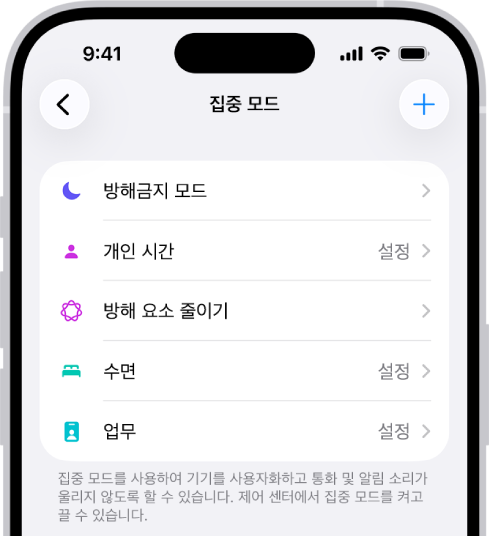

- 집중 모드
설정 → 집중 모드 → 우측 상단의 + 버튼을 눌러서 직접 이름을 지어서 생성해 보세요. 저는 출근이나 작업, 영화, 취침 이렇게 4개 정도를 만들어 뒀습니다. - 허용할 사람과 앱 정하기
모든 알림을 끄는 게 중요한 게 아니라 꼭 필요한 것만 남기는 게 중요합니다. 그래서 저는 가족들과 지인, 업무 관련 인원 포함해서 총 7명 정도만 허용해 뒀는데요. 처음엔 이렇게 극단적으로 설정한 게 좀 불안했는데 일주일 정도 지나니까 오히려 마음이 좀 더 편해지더라고요!! - 집중 모드 필터 활용하기
집중 모드가 켜지면 홈 화면을 아예 다른 페이지로 바꿀 수 있어요. 캘린더나 메일만 있는 페이지로 전환되게 설정하면, 폰을 켜자마자 불필요한 앱이 눈에 안 띕니다. 메일 앱에서는 특정 계정만 보이게 필터를 걸 수도 있어요! - 스크린 타임으로 앱 사용 시간 제한
설정 → 스크린 타임 → 앱 제한 → 자주 쓰는 앱(유튜브, 인스타그램 등)에 시간 제한을 걸어두세요! 시간이 지나면 앱이 자동으로 회색으로 변하면서 사용이 제한됩니다.

Apple 공식 지원 페이지 – 집중 모드 설정 가이드 https://support.apple.com/guide/iphone/set-up-a-focus-iphd6288a67f/ios
3. 갤럭시 사용자라면 꼭 해봐야 할 디지털 웰빙 기능

갤럭시를 사용하신다면 One UI의 디지털 웰빙 기능이 더 세밀하게 느껴지실 겁니다.
- 앱 타이머 설정
설정 → 디지털 웰빙 및 자녀 보호 기능 → 앱 타이머에서 앱 선택 → 하루 사용 시간 제한을 걸어두면 본인도 쉽게 해제할 수 없어서 더 효과적입니다. - 방해 금지 모드
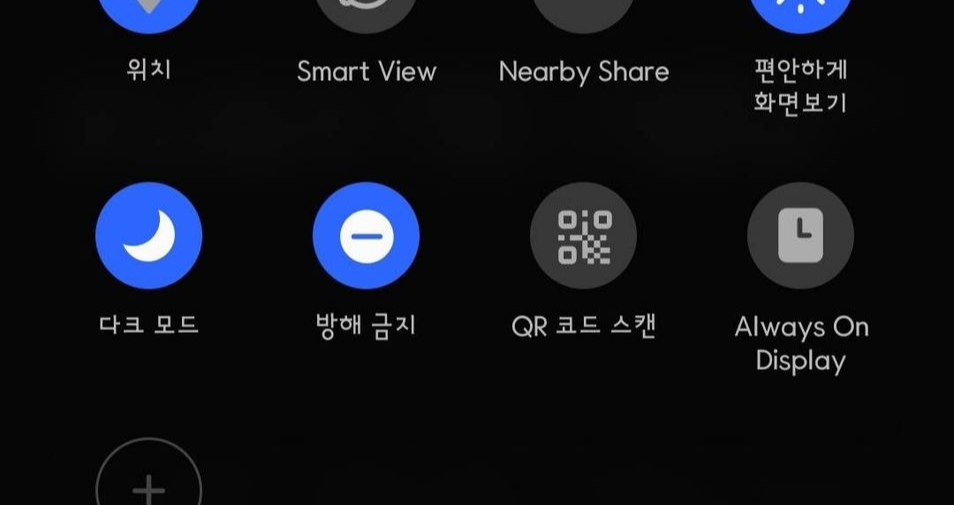
방해가 되는 앱들 사용을 중지시킬 수 있어요. 저처럼 여러 모드들을 만든 뒤 활성화 시키면 카톡이나 인스타,유튜브 등의 앱들을 모두 멈추게 할 수 있습니다. 상단바에 따로 추가해 두시면 원터치로 켜고 끌 수 있어서 좋더라구요. - 수면 모드
밤 10시부터 아침 7시까지 자동으로 실행되게 설정하면, 불필요한 알림이 안 오고 화면도 어두워져서 수면 질 향상에 도움이 됩니다. 다음 날 컨디션도 올라가겠죠!
Google 공식 가이드 https://support.google.com/android/answer/9346420
삼성 공식 지원 가이드 https://www.samsung.com/us/support/answer/ANS10001357/
4. 공통으로 적용해 볼 수 있는 꿀팁
- 홈 화면 미니멀리즘: 집중 모드 별로 다른 홈 화면 뜨도록 설정하기
- 위젯은 최소한으로: 날씨, 캘린더, 할일 등 최소한의 위젯만 두고 나머지는 다 없애기
- 알림은 그룹화 + 우선순위로 정리: 매번 개별 알림이 오지 않게 설정
- 주 1회 리뷰: 지난주 사용 시간 분석을 꼭 확인하기
- 의식적 사용 루틴 만들기: 아침에 일어나서 바로 휴대폰 보지 않기, 점심 후 20분 정도 휴대폰 보지 않고 산책하기
이 중에서 제가 가장 추천하는 건 주 1회 리뷰인데요. 데이터가 쌓이면 내가 특정 앱에 이렇게 많은 시간을 쓰고 있었구나 하고 피드백이 가능해서 조절에 더 용이합니다.
5. 실사용 후기 및 유지 전략
- 소셜미디어 사용: 하루 평균 3~4시간 → 1시간으로 감소
- 하루 집중력: 평균 1~2시간에서 3~4시간으로 증가
- 배터리 사용량: 사용 패턴의 변화는 없었지만 15~20% 정도 더 오래 감 (화면 켜는 시간이 줄어서 그런 듯)
- 체감 피로도: 피로도 자체가 확실히 줄었으며, 아침에 일어나는 게 한결 가벼워졌음을 느낌.
무엇보다 가장 큰 변화는 "폰이 나를 끌고 다니는 게 아니라, 내가 폰을 통제하는 게 가능하다"는 느낌이 들기 시작했다는 점입니다.
그렇다고 해서 너무 빡빡하게 설정하면 오히려 스트레스로 인해 역효과가 날 수 있기 때문에, 처음에는 중간 강도 정도로만 설정하고, 나머지는 유연하게 조정하시면서 사용하시는 걸 추천드립니다!
또 가족이나 팀원, 지인들에게 늦게 답장할 수 있다고 미리 공유해 둔다면 오해도 줄고 더 잘 지켜지겠죠!
자주 묻는 질문 (FAQ)
Q. 디지털 웰빙 기능을 켜면 정말로 생산성이 오르나요?
- 네, 다만 기능만 켜는 것이 아니라 본인에게 맞는 제한을 설정하고 2~3주 정도 꾸준히 써봐야 효과를 체감하실 수 있을 겁니다.
Q. 중요한 연락을 놓칠까 봐 걱정돼요.
- 화이트리스트 기능을 활용해 보세요. 가족이나 상사 등 가장 중요한 인원만 허용해 두면 대부분의 긴급 상황은 커버될 겁니다.
Q. 아이폰과 갤럭시 중 어느 쪽이 더 편한가요?
- 아이폰은 스크린타임과 홈 화면 연동이 장점이고, 갤럭시는 앱 타이머와 빠른 연동이 가능합니다. 그래서 본인 폰에 맞춰 하나씩 테스트해보세요.
Q. 앱 타이머를 자꾸 해제하게 돼요.
- 암호를 걸어두거나, 아예 앱을 홈 화면에서 숨기는 방법도 활용해보세요. 의지력에만 의존하지 않는 것이 가장 중요합니다!!
마무리하며
오늘은 스마트폰 생산성 향상 방법, 디지털 웰빙 설정법, 아이폰 집중 모드 활용, 갤럭시 집중 모드 설정, 스마트폰 알림 관리 팁, 앱 타이머로 집중력 높이기, 디지털 미니멀리즘 실천 등에 관한 답이 될 만한 글을 가져와 봤는데요! 이 모든 걸 고민하고 계신 분들께 이 글이 조금이나마 도움이 되었기를 바랍니다!
여러분도 오늘 당장 설정을 시작해 보세요. 작은 변화가 쌓여서 스마트폰이 진짜 가치 높은 도구로 느껴지는 순간이 올 겁니다.
궁금한 점이나 본인만의 설정 팁이 있으시다면 댓글로 공유해주세요! 유익하셨다면 다른 글도 읽어주세요. 감사합니다!
갤럭시 AI로 시작하는 앱테크 방법 추천 (2026년 최신)
안녕하세요!올해 2월, 갤럭시 S26이 출시되었는데요. 그 안에 내장된 갤럭시 AI를 통해서 앱테크를 할 수 있다는 사실 알고 계셨나요?현재도 앱테크 시장은 여전히 뜨겁지만, 이제 예전 방식으로
impvse.com
아이폰 저장공간 늘리는 방법 꿀팁 5가지 (2026 최신)
아이폰을 쓰다 보면 어느 순간 이런 알림이 뜹니다.이게 뜨기 시작하면 사진 저장이나 앱 업데이트도 안 되고 카톡도 버벅거리기 시작하는데요...문제는 아이폰은 SD카드를 넣어서 물리적으로
impvse.com
아이폰 리퀴드 글래스 가독성, 배터리 절약 설정 방법 (9개월 사용 후기 및 꿀팁)
안녕하세요!작년인 2025년 9월, iOS 26 업데이트와 함께 리퀴드 글래스 디자인이 등장했죠!WWDC 2025에서 처음 공개됐고, 현재 ios27 업데이트까지 거치면서 투명도 조절 기능까지 세밀해졌죠.처음 봤
impvse.com