
안녕하세요! 전 현재 주력으로 아이폰을 쓰면서, 매번 어떻게 쓰면 더 효율적이고 편하고 예쁘게 쓸 수 있을까에 대해서 고민중인데요. 기본 앱들 만으로는 뭔가 부족하고, 그렇다고 너무 복잡한 앱들은 사용하기가 불편하더라고요. 그래서 오늘은 제가 앱스토어에서 찾은 직관적이면서 사용하기 편한 숨겨진 꿀 앱들만 골라서 소개해 보겠습니다!
과하지 않으면서도 실용적이어서 매일 쓰게 되는 그런 앱들을 생산성과 금융 앱을 합쳐 5가지 정도 소개해드리겠습니다.
1. Things 3 – 가장 세련된 투두리스트
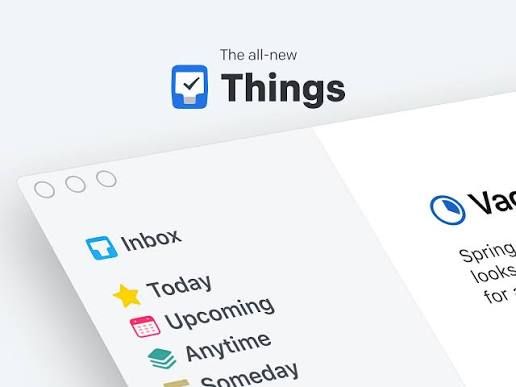
Things 3는 Cultured Code라는 곳에서 제작한 프리미엄 투두리스트 관리 앱으로, 애플 디자인 어워드를 여러 번 받은 앱인데요!
이 앱에서 제가 제일 마음에 드는 점은 자연어 입력과 압도적으로 세련된 UI/UX라고 할 수 있습니다.
예를 들어 "다음 주 월요일 오전 10시에 보고서 제출" 정도로만 써도 날짜/시간/프로젝트/태그까지 모두 자동으로 인식합니다!!
주요 특징
- '프로젝트'와 '영역'을 통해 각각 체계적으로 정리
- 태그 기능, 체크리스트, 마감일, 반복 작업 지원
- 오늘 일/다가오는 일 보기, 로그북으로 지난 기록 확인
- 위젯 지원, 애플워치 컴플리케이션도 완벽 지원
- iCloud 동기화로 맥이나 아이패드와도 실시간 연동
이 앱이 아이폰에서 특히 편한 이유는, 제스처 기반의 부드러운 조작과 가벼운 퍼포먼스인데요. Magic Plus 버튼 하나로 어디서든 빠르고 쉽게 추가할 수 있어요. 요금제도 구독제가 아닌, 일회성 구매로 평생 쓰는 구조라 장기적 부담도 없는 편이죠.
(가격은 9.99달러 정도입니다.)
사용 팁: 매일 아침 일어나서 앱을 열고 오늘 할 일을 리스트에 2~3분 정도 투자해서 정리해보세요! 저도 사용해 보니까 생각보다 생산성도 올라가는 느낌이 들고, 뭔가 정리된 느낌이 들어서 좋았습니다.
2. Drafts – 생각이 떠오르는 순간 바로 캡처
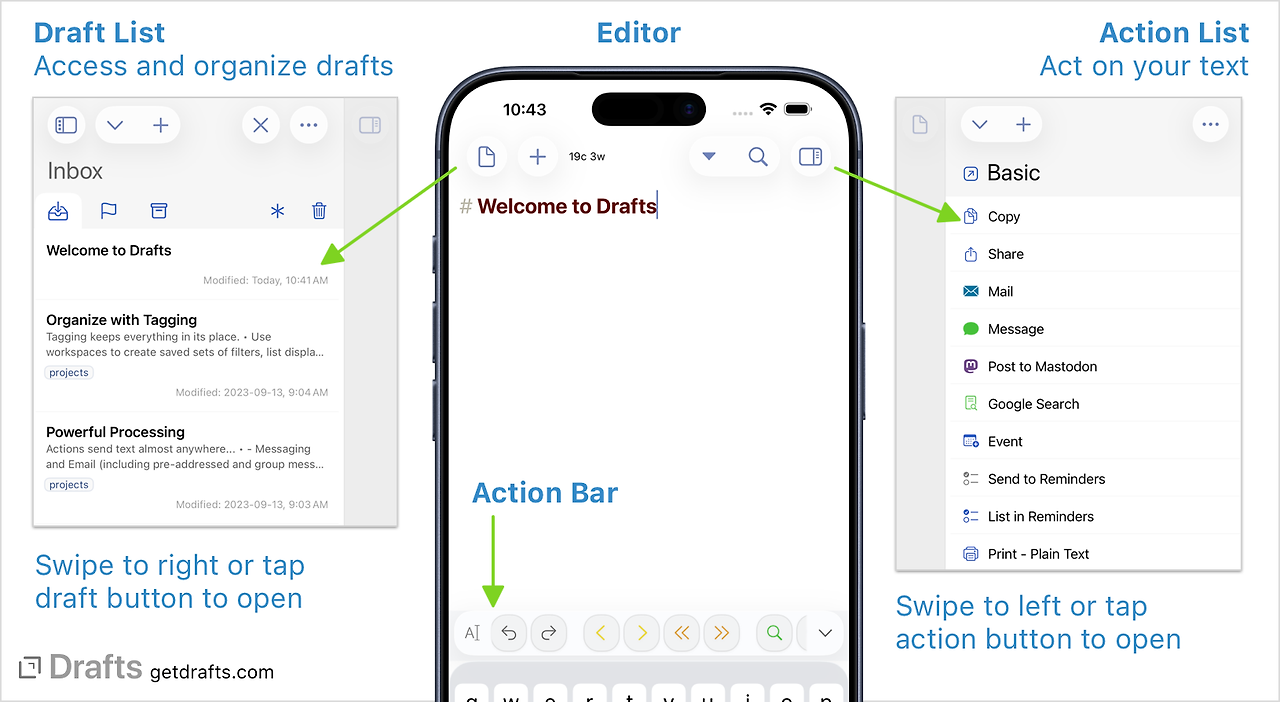
두 번째로 소개해 드릴 앱은 Drafts라는 앱인데요. 이 앱의 컨셉은 "텍스트가 시작되는 곳"이라고 합니다. 단순 그냥 메모 앱이라기보다는 빠른 캡처를 통한 처리에 최적화된 느낌의 앱입니다!
만약 폰을 사용하다가 갑자기 좋은 아이디어가 순간적으로 떠오르는 순간이 있다면, 그 때 그걸 놓치지 않고 바로 적을 수 있게 해주는 앱이라고 할 수 있어요.
주요 특징
- 앱을 열면 바로 텍스트 입력 화면이 뜸
- 기록한 내용을 다른 앱으로 즉시 전송 (메일, 메시지, 노트 등)
- 단축어와의 연동이 매우 강력함!!
- 아이폰 15 프로 이상 시리즈의 액션 버튼이나 후면 터치 제스처에도 등록 가능
- iCloud 동기화 지원
이 앱의 가장 편한 점은 속도와 단순함인데요. 다른 메모 앱들처럼 폴더 정리나 서식같은 걸 고민할 필요 없이 그냥 적고 보내기만 하면 끝납니다. 여기서 Pro 요금제 구독을 하게 되면 고급 액션과 무제한 동기화가 사용이 가능해 지지만, 기본 무료 요금제만으로도 충분히 사용할 수 있어서 별로 신경 쓰이는 건 없었습니다!
사용 팁: 액션 버튼을 Drafts 앱 새 메모 열기로 설정해두면 버튼 한 번으로 바로 적을 수 있어서 저는 이렇게 설정해 놨습니다. 회의 중이나 이동 중에 바로바로 적을 수 있어서 참 편하더라구요!!
3. YNAB (You Need A Budget) – 지출 및 예산 관리 1티어 앱
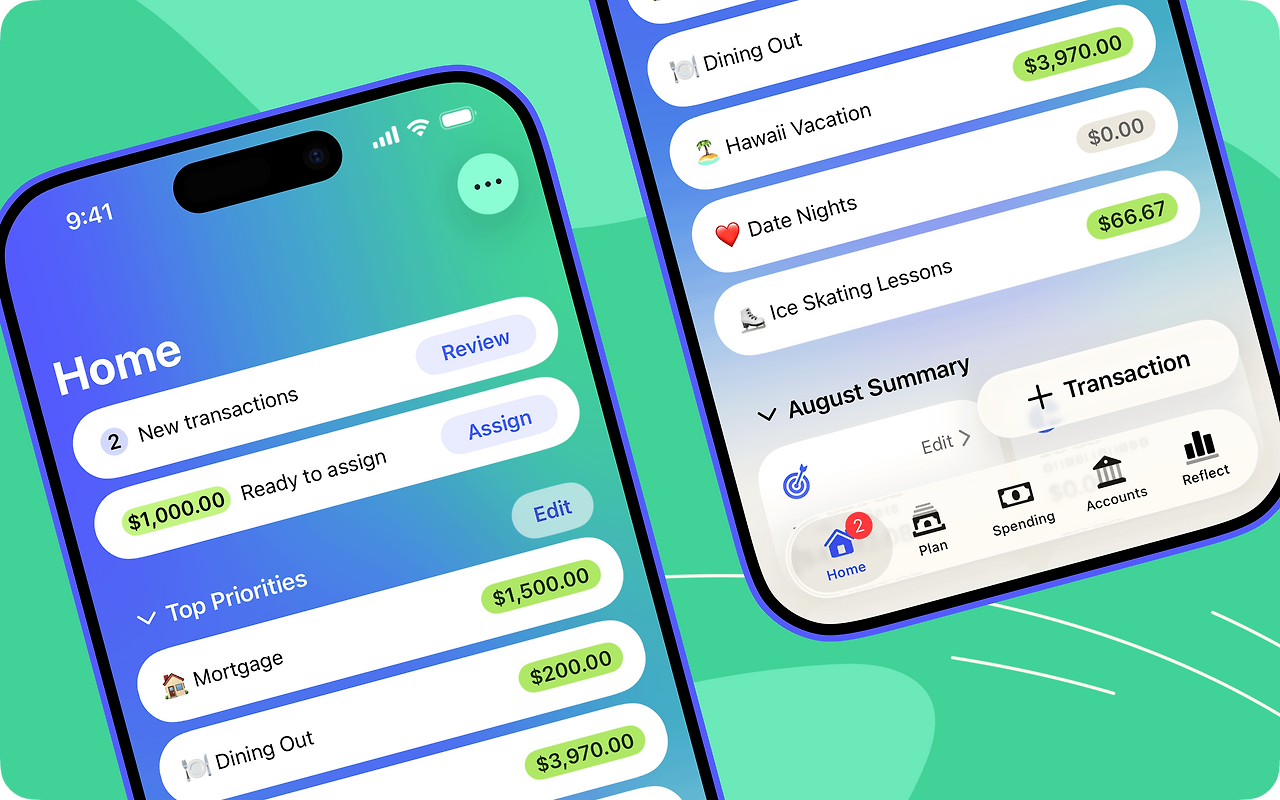
YNAB라고 하는 이 앱은, 단순한 가계부가 아니라 "모든 돈에 일을 시킨다"는 제로 기반 예산 철학을 실천하게 해주는, 말만 들어도 굉장한 앱 입니다...!
처음 써보면 조금 낯설 수 있지만, 한두 달 정도 쓰고 나면 돈 보는 눈이 완전히 달라지실 겁니다.
주요 특징
- 실시간 거래 연동
- 앱에서 바로 분류하고 메모 추가 가능
- 예산 보고서와 트렌드 분석이 직관적
- "에이징" 이라는 개념으로 오래된 돈 관리까지 지원
- 최적화가 잘 되어있음!
이 앱을 추천드리는 이유는 분류/확인이 정말 말도 안되게 빠르다는 점인데요. 만약 지출이 발생하면 바로 알림이 오고, 바로바로 카테고리에 넣을 수 있어서 굉장히 편합니다.
단점으로는 이 앱이 구독제라는 점이지만, 제대로 쓰면 구독료를 상회하는 절약 효과를 내실 수 있으실 겁니다.
사용 팁: 매일 저녁 혹은 매주 10분만 투자해서 예산 및 지출내역 정리를 해보세요. 생각보다 큰 효과을 얻으실 수 있습니다!
4. PocketGuard – 새는 돈을 자동으로 잡아주는 앱
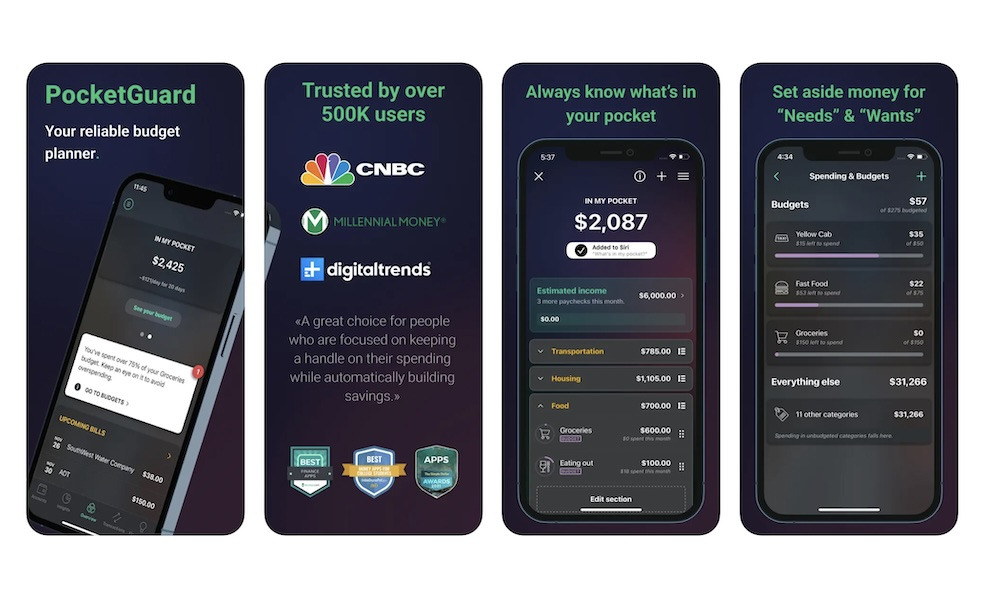
PocketGuard는 지출 추적 + 구독 관리 + 청구서 알림에 특화되어 있는 앱이라고 할 수 있습니다.
최근 애플 지갑 연동까지 추가되면서 아이폰 유저에게 더 편리해졌는데요.
주요 특징
- 자동 거래 가져오기 및 카테고리 분류
- 사용하지 않는 구독 찾아내기 기능
- 청구서 마감일 알림
- 저축 목표 설정 및 진행 상황 추적
- 대시보드가 간단함
아이폰에서 특히 좋은 점은 알림과 위젯이 잘 되어 있다는 겁니다. 아이폰은 사실 디자인이 꽤나 크게 작용하는데, 위젯으로 예쁘게 꾸며둘 수 있어서 편의성도 올라가고 참 좋습니다. 앱에서 나에게 "이번 달에 이미 커피값만 3만 원 넘게 썼네요" 등의 알림을 자연스럽게 알려줍니다. 이 앱도 프리미엄 구독 요금제가 존재하지만 기본 기능만으로도 충분히 유용하게 사용할 수 있습니다.
사용 팁: 구독 관리 기능부터 먼저 써보세요! 새는 돈을 생각보다 많이 발견하게 되실 지 모릅니다.
PocketGuard App Store / 공식 사이트
5. PDF Expert – 아이폰에서 PDF 작업 가능
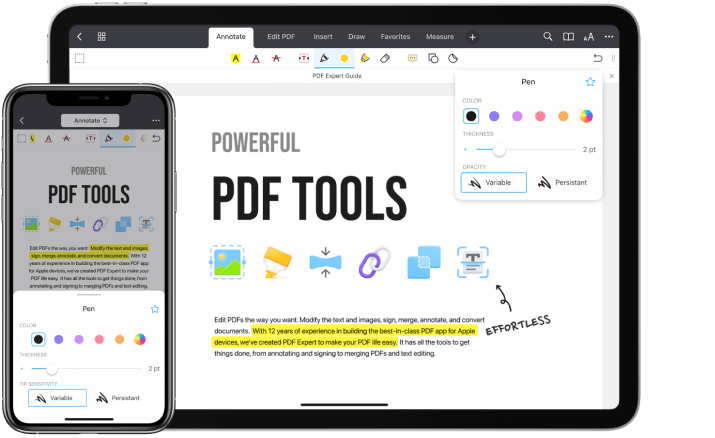
이 앱은 그냥 강력 추천 드리는 앱입니다. PDF로 서류 작성하시는 분들이나, 과제 하시는 학생분들은 무조건 설치하시면 좋을 것 같아요. 이 앱은 PDF 읽기/주석/편집까지 아이폰 환경에서 최적화되어 있어 무엇이든 가능합니다.
저도 이 앱 쓰고 급하게 PDF에 서명 혹은 수정하거나, 파일에 메모할 때 번거롭게 노트북이나 패드를 찾아 꺼내서 사용할 필요가 없어졌습니다.
주요 특징
- 빠르고 부드러운 PDF 로딩/스크롤
- 아이패드 완벽 지원 (애플팬슬로 그리기, 주석 등)
- 폼 작성, 서명, 스탬프 기능
- 페이지 추가/삭제/재정렬, 병합/분할 가능
- (프리미엄 사용 시) 텍스트/이미지 편집
- 파일 변환 및 압축
아이폰에서 진짜 편한 이유는 터치와 제스처 최적화인데요. 큰 PDF 파일도 부드럽게 열리고, 대부분의 작업이 가능합니다. 기본은 무료로 읽기 및 주석 기능이 지원되고, 프리미엄 구독을 하시면 풀로 편집을 하실 수 있는데요. 저는 무조건 프리미엄 추천드립니다. 너무 편하더라구요!
사용 팁: 자주 쓰는 자료나 강의 PDF를 미리 폴더에 넣어두고, 필요할 때 바로 열어서 작업하는 게 가능해서 짧은 시간에 생산적으로 빠르게 활용이 가능합니다.
자주 묻는 질문 (FAQ)
Q. 무조건 다 설치하면 좋은가요?
- 아니요. 본인에게 가장 필요한 앱들부터 설치해서 사용해보세요!
Q. 구독 비용이 부담스러운데 무료로 충분한가요?
- Drafts와 PDF Expert는 기본 무료 기능만 사용해도 상당히 쓸만합니다. YNAB와 PocketGuard는 트라이얼 기간을 충분히 활용해보고 결정하세요!
Q. 금융 앱의 보안은 믿을 수 있나요?
- YNAB와 PocketGuard는 공인된 연결 방식을 사용하고 있고 표준적인 보안 장치들을 적용하고 있습니다. 항상 최신 iOS로 업데이트하는 게 중요합니다.
Q. 아이폰 외에 다른 기기와 연동이 잘 되나요?
- 모두 iCloud나 자체 동기화 및 연동 기능을 지원해서 다른 기기와 사용하는 게 굉장히 편리합니다. 편한 연동을 원하신다면 강력 추천드립니다.
마무리하며
아이폰에서 생산성을 높이시고 싶으신 분, 돈 관리를 좀 더 체계적으로 하시고 싶으신 분, 이동 중에도 PDF나 작업을 편하게 하시고 싶으신 분들께 위 5가지 앱들을 추천드립니다!
아이폰 생산성 앱 추천, 아이폰 예산 관리 앱, Things 3 상세 사용 방법, YNAB 사용 방법, 아이폰에서 PDF 편집 잘 되는 앱, 구독 관리 등의 키워드로 더 찾아보시면 본인에게 맞는 조합을 쉽게 발견하실 수 있으실 겁니다.
유익하셨다면 다른 글도 읽어주세요. 감사합니다.
AI가 내 대출 이자를 대신 깎아준다! 마이데이터 자동 금리인하 + 카카오뱅크 AI 이체
AI가 내 대출 이자를 대신 깎아준다! 마이데이터 자동 금리인하 + 카카오뱅크 AI 이체 (소개 및 후
안녕하세요! 오늘은 제가 AI를 활용해서 자동으로 대출 및 이자 관리를 하는 방법을 알려드릴 겁니다!2026년 6월 현재, 저는 제 폰을 단순한 결제 수단이 아니라 개인 CFO 수준의 역할을 맡겨놓고
impvse.com
노션 초보자에게 바치는 고급 활용 방법 10가지 팁 (26년 6월 최신)
안녕하세요! 전 현재 2년 넘게 노션을 메인 워크스페이스로 쓰고 있는데요.오늘은 노션 초보 사용자분들을 위해서 제가 노션을 활용한 주간 리포트 자동화, 미팅 자동화, 대시보드 실전 팁 등등
impvse.com
넥스트클라우드 무료 셀프호스팅 구축 방법 후기 총정리 (26년 6월 최신)
안녕하세요. 저는 현재 여러 앱들을 다 포함해서 구독료만 매달 7~8만 원 정도를 쓰고 있습니다. 클라우드 AI나 노션같은 메모 앱들도 포함해서요. 편리하다는 이유로 데이터 저장을 모두 외부 저
impvse.com
작성자: 임프로바이즈
'모바일' 카테고리의 다른 글
| eSIM이란? | 설정 방법 및 장단점 총정리 (갤럭시+아이폰) (0) | 2026.07.10 |
|---|---|
| 폴더블 스마트폰, 이젠 써도 될까? | 최신 모델 비교 및 관리 방법 (26년 7월 최신) (1) | 2026.07.06 |
| 스마트폰 방해 금지 모드 제대로 활용하는 방법 총정리 (2026년 최신) (0) | 2026.06.25 |
| 아이폰 리퀴드 글래스 가독성, 배터리 절약 설정 방법 (9개월 사용 후기 및 꿀팁) (0) | 2026.06.17 |
| 스마트폰 개인정보 보호 설정 방법 총정리 (갤럭시+아이폰) (2026년 최신) (0) | 2026.06.15 |